

Guías BUPNA: Portal de Producción Científica

Qué es
El Portal de la Producción Científica (PPC) es la plataforma institucional que reúne y muestra de forma unificada la actividad investigadora de la UPNA. En él se integran los datos de publicaciones, proyectos, tesis, actividades de transferencia y otros resultados, asociados a cada persona investigadora y a las distintas unidades de la institución.
Para qué sirve
Este portal sirve, por un lado, para dar visibilidad externa a la investigación realizada en la universidad, facilitando que otras instituciones, empresas, medios de comunicación o potenciales colaboradores encuentren perfiles y resultados. Por otro lado, es una herramienta interna de apoyo a la evaluación y a la gestión de la actividad científica, ya que permite consultar trayectoria y líneas de investigación, y mantener actualizada la información que se utiliza en procesos de acreditación, convocatorias y planificación estratégica.
Sumario
Qué es
Para qué sirve
Mi perfil
Optimiza la visualización de tu perfil Fotografía Qué son Dónde se realizan los cambios Experiencia en: Persona experta Teléfono de contacto Qué puedo mostrar en mi perfil Presentación y trayectoria Actividades destacadas Cómo hacerlo Líneas de investigación ConsejoVincular artículos con proyectos
Vinculación artículo / proyecto Dónde Entra en el modo consulta (1) Selecciona el proyecto implicado (3) Cómo Establece la vinculación Añade un nuevo proyecto (2) Guarda la selección (4) ¿Puedo eliminar una vinculación?Búsqueda e información (publicaciones)
¿Qué información podemos encontrar? Tipos de búsqueda Resultados de búsquedaOptimiza la visualización de tu perfil
Mejora la visibilidad de tu perfil en el nuevo Portal de la Producción Científica siguiendo estas indicaciones. Además de las pestañas de producción científica, tendrás una pestaña específica de perfil donde se mostrará una reseña breve de tu trayectoria, los temas en los que te consideras experta/o y tus líneas de investigación.
Fotografía
Qué foto se muestra en el PPC

Consejo práctico
- Por ahora, se mostrará la misma que se imprime en el carné universitario. En próximas versiones contaremos con una gestión específica de la fotografía en este portal
- Si deseas cambiar la imagen actual, envía un correo electrónico con una nueva foto tipo carné en formato .jpg a la Oficina de Atención Universitaria: oficina.informacion@unavarra.es
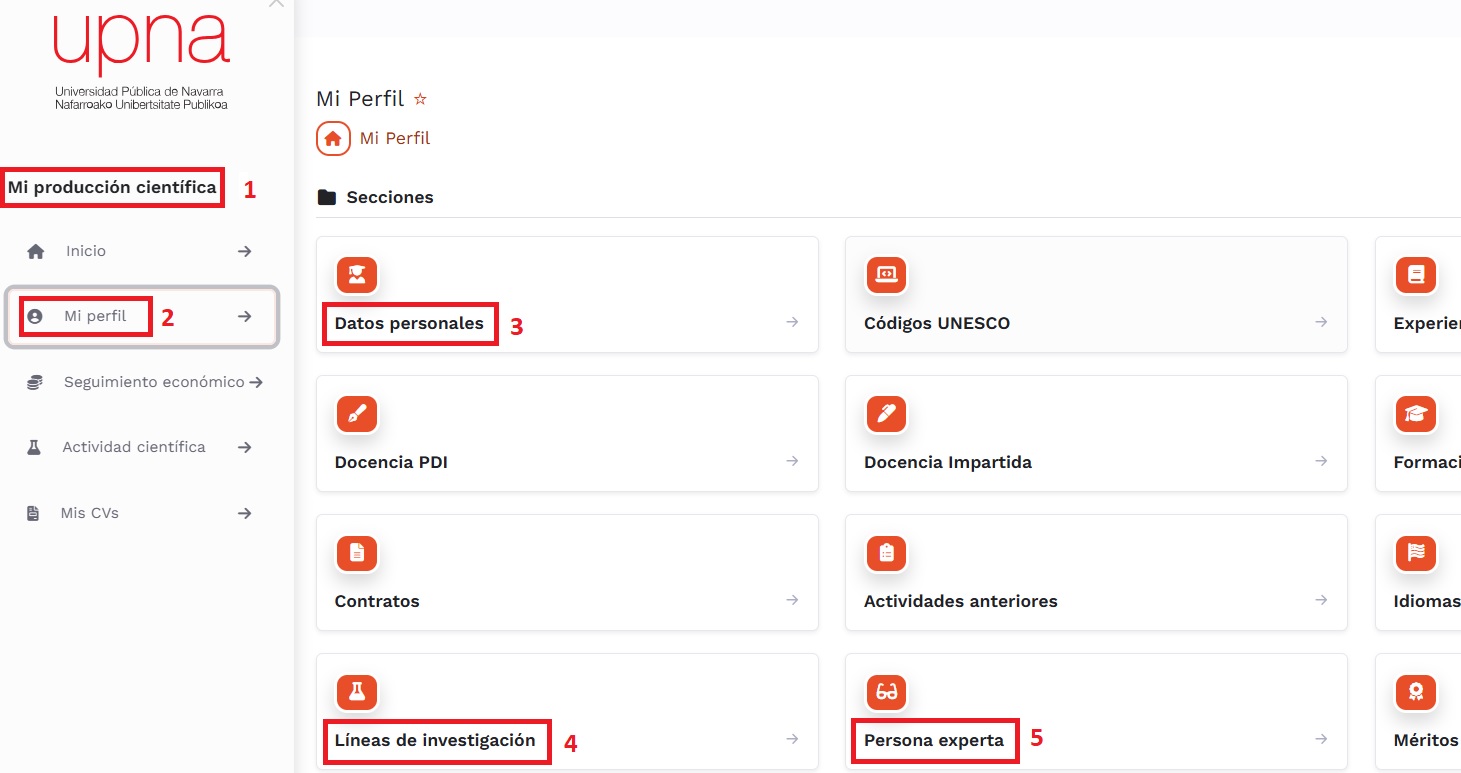
- La visibilidad de tu imagen es opcional y específica para el PPC. En el apartado OTROS DATOS del menú “Datos Personales” (3) encontrarás una casilla para autorizar que se muestre; márcala si así lo deseas.
Consejo práctico
- Si has enviado una nueva foto, pero sigues viendo la antigua, desmarca la autorización, guarda los cambios y vuelve a marcarla y guardar.
Experiencia en: Persona experta
Qué es
- En el epígrafe “Experiencia en” puedes definir los campos o materias en los que tengas un amplio conocimiento y te consideres experto/a. Estos datos se mostrarán tanto en la pestaña específica de tu perfil como en tu ficha personal por lo que se tendrán en cuenta en las búsquedas por palabra clave.
- Dentro de Mi perfil encontrarás un apartado específico: Persona experta (5).
Haz clic en el botón Añadir y, en el cuadro que se abre, indica los ámbitos o líneas en los que te consideras una persona experta. No olvides guardar los datos al finalizar.
Recomendación
- Define de forma clara y concisa los temas en los que te consideras persona experta.
Utiliza no más de 300/400 caracteres para ello, usando una línea por tema.

Presentación y trayectoria
Qué es
 Idioma
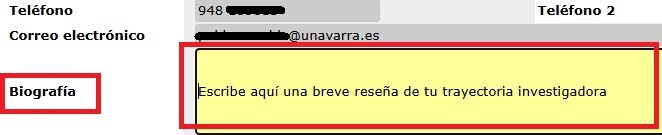
- En este apartado puedes mostrar una breve reseña de tu trayectoria investigadora, resaltando los aspectos que consideres más significativos.
- En el menú Datos personales (3) encontrarás, junto al epígrafe Biografía, un campo específico para este texto. Resume en un máximo de 6–8 líneas los datos más relevantes de tu trayectoria investigadora
- Ten en cuenta que este texto, por el momento, no es multiidioma. Solo se mostrará en la lengua en la que lo escribas con independencia del idioma elegido para navegar en el PPC (está previsto mejorar este aspecto en próximas versiones)
Líneas de investigación
Dónde se muestran
- Las líneas de investigación se muestran en la ficha personal, no en la pestaña del perfil, de tal manera que si una búsqueda por palabra clave coincide con alguno de los términos incluidos en tus líneas, tu ficha aparecerá entre los resultados.
- En el menú Mi perfil encontrarás un apartado específico para Líneas de investigación (4). Haz clic en el botón Añadir para introducir una nueva línea. Cada línea de investigación incluye campos de fecha de inicio y fecha de fin. No son obligatorios, pero permiten gestionar el periodo durante el cual la línea se mostrará en el PPC.
Cuando hayas cumplimentado los campos, guarda los datos y haz clic en Volver para regresar a la pantalla anterior y añadir nuevas líneas si lo deseas.
Qué son
Esta opción crea un carrusel en la pestaña de tu perfil donde se muestran tus actividades más relevantes. Sólo tienes que marcar como destacadas aquellas que quieras resaltar: puedes incluir publicaciones, ayudas, etc. Puedes activarlas y desactivarlas cuando te interese. El carrusel muestra un máximo de 9 actividades diferentes.
Cómo hacerlo
En la parte derecha de cada actividad verás un icono en forma de estrella, clica sobre él y quedará seleccionada. Tras confirmar que realmente quieres que así sea, la estrella pasa a tener fondo blanco.
Si está destacada y quieres que deje de estarlo, solo tienes que volver a pinchar sobre ella.
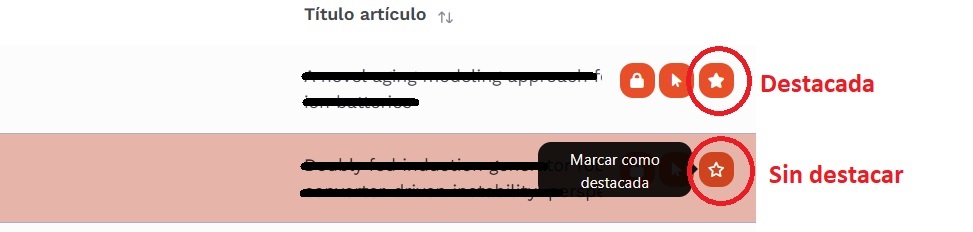
Si está destacada y quieres que deje de estarlo, solo tienes que volver a pinchar sobre ella.

Vinculación artículo / proyecto
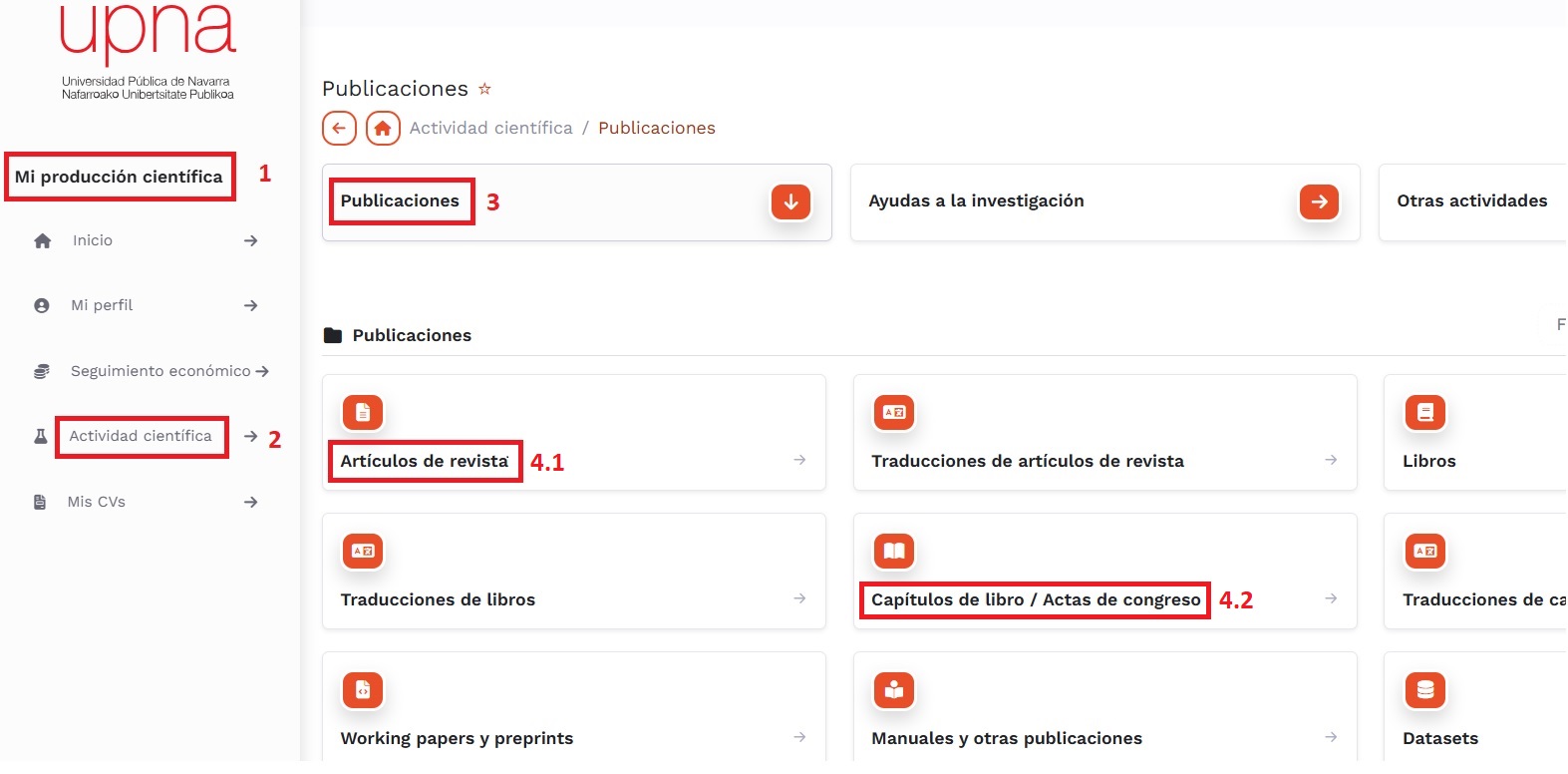
Puedes establecer una relación entre los artículos publicados y los proyectos que los han posibilitado de tal manera que al visualizar un proyecto se muestren todos los artículos con él relacionados y viceversa. La vinculación se hace siempre a través del artículo o del acta del congreso. Si detectas una vinculación errónea también puedes eliminarla.
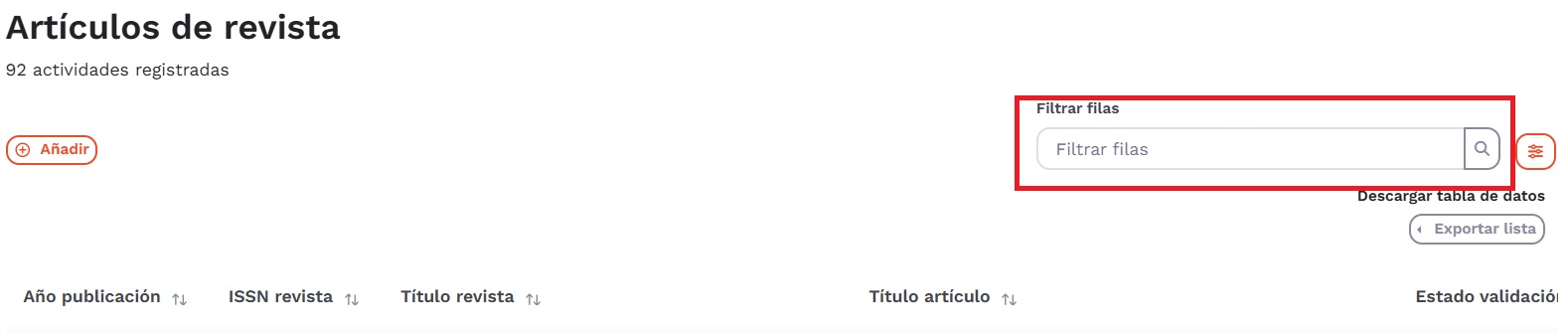
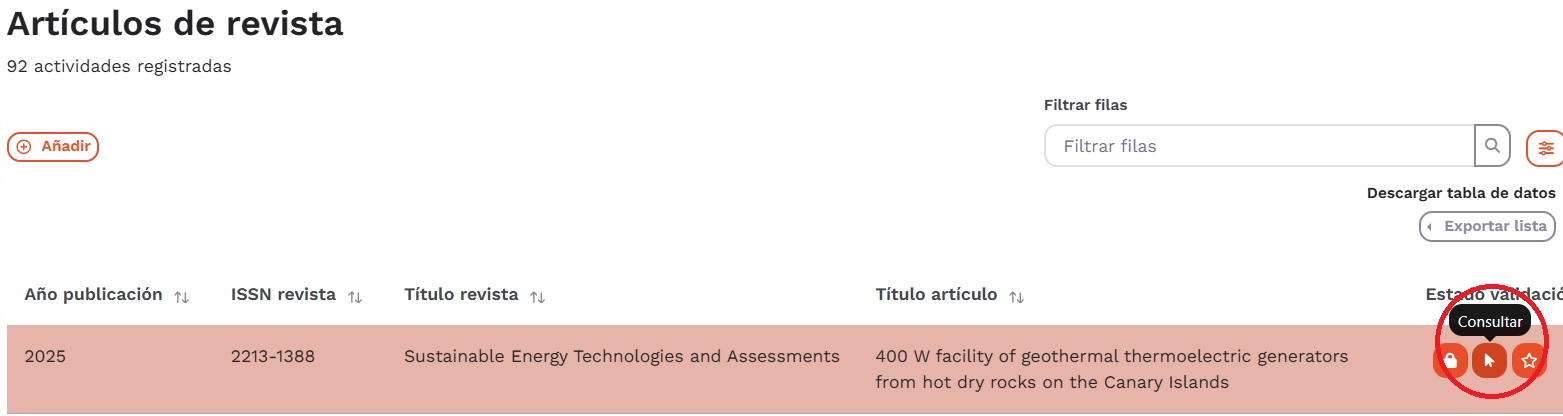
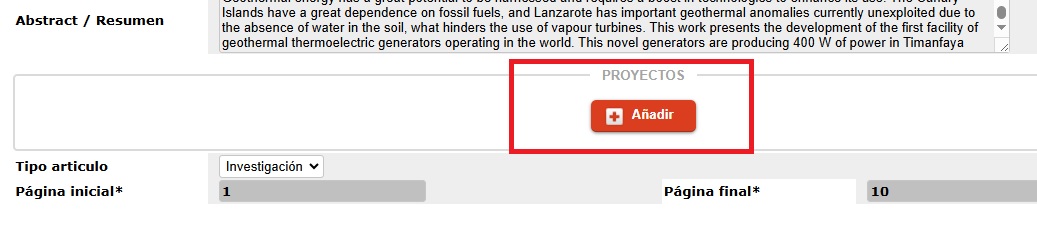
Selecciona el proyecto implicado (3)
En el recuadro que se ha abierto, clica sobre la lupa

Se abrirá un nuevo recuadro de BÚSQUEDA. clica sobre el icono en rojo de Búsqueda para que se desplieguen todos los proyectos en los que participas.
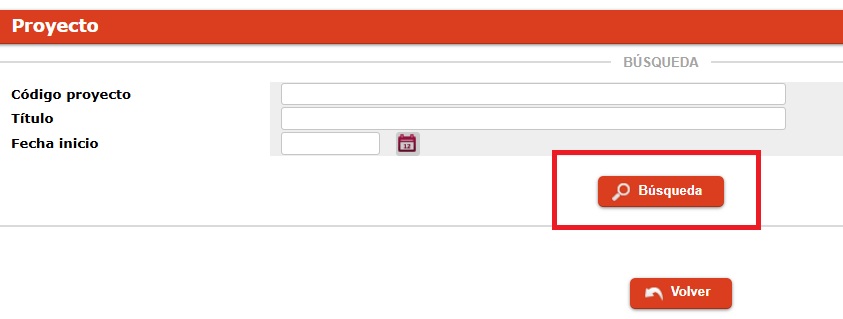
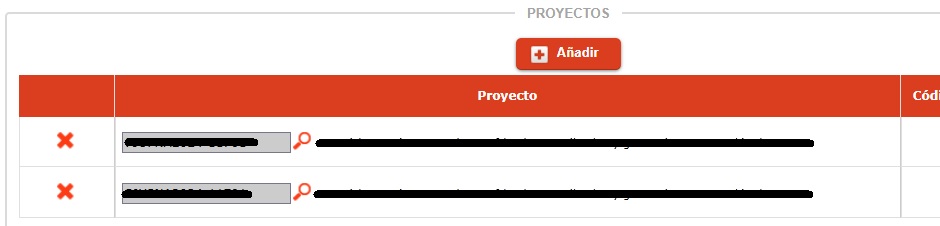
Selecciona el adecuado pinchando sobre el icono de la flecha roja que verás a la izquierda de cada proyecto. Una vez elegido, podrás ver que ya se ha incorporado en el cajetín de PROYECTOS.
Si lo necesitas, puedes repetir el proceso para incorporar cuantos proyectos quieras vincular.
Se abrirá un nuevo recuadro de BÚSQUEDA. clica sobre el icono en rojo de Búsqueda para que se desplieguen todos los proyectos en los que participas.
Selecciona el adecuado pinchando sobre el icono de la flecha roja que verás a la izquierda de cada proyecto. Una vez elegido, podrás ver que ya se ha incorporado en el cajetín de PROYECTOS.
Si lo necesitas, puedes repetir el proceso para incorporar cuantos proyectos quieras vincular.
Guarda la selección (4)
Una vez que tengas elegidos el o los proyectos implicados ¡no te olvides de Guardar!
El botón para ello se encuentra en la parte superior de la pantalla.
Asegúrate que el mensaje de “Mantenimiento pendiente de ser guardado” desaparece y se muestra el de “Se ha guardado correctamente”.
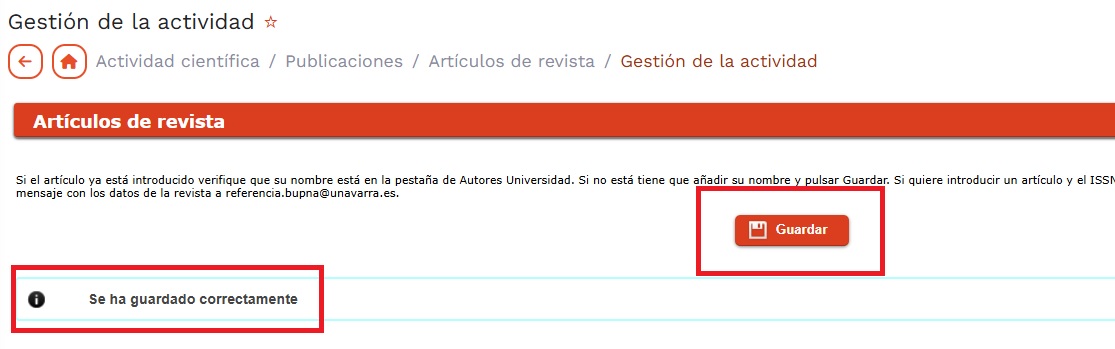
¡Tu vinculación ha quedado realizada!
El botón para ello se encuentra en la parte superior de la pantalla.
Asegúrate que el mensaje de “Mantenimiento pendiente de ser guardado” desaparece y se muestra el de “Se ha guardado correctamente”.
¡Tu vinculación ha quedado realizada!
¿Puedo eliminar una vinculación?
Sí. Si te has equivocado o has detectado una vinculación que no se corresponde puedes eliminarla. Simplemente clica sobre el aspa que aparece a la izquierda del proyecto. Al hacerlo desaparecerá pero acuérdate de guardar esta eliminación tal y se especifica en el punto anterior.