

Guías BUPNA: Curriculum Vitae Normalizado (CVN)

Qué es el CVN
Qué es el CVN Ventajas Creación de una cuenta EstructuraImportación de CVN
CVN-PDF Otras vías de importación ORCIDEdición del CVN
Añadir información Modificar, duplicar o borrar informaciónCarga de publicaciones
Web of Science Scopus Archivo BibTeX ORCIDDescarga del CVN
Descarga y publicación del CVNCVN en UPNA
Portal del Investigador Observatorio de la investigaciónCVA de ANECA
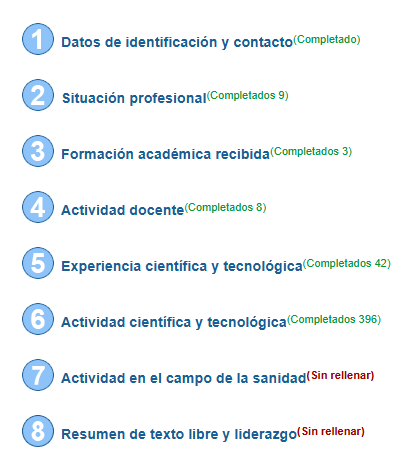
Contenido Sesión práctica de CVA-ANECA Equivalencias CVN - CVAEl Editor CVN de FECYT es una aplicación online que posibilita a los investigadores crear un currículum vítae en formato Currículum Vítae Normalizado (CVN) desde cero o modificar el existente.
FECYT dispone de un tutorial sobre el editor de CVN que nos puede ayudar a elaborarlo de la forma más rápida y eficaz posible.
- Rellenar su currículo en la aplicación de su institución y generar un archivo con su información curricular en PDF que es comprensible y legible por otras bases de datos del Sistema Español de Ciencia y Tecnología.
- Transportar su CV de una base de datos de una institución a otra sin tener que crearlo de nuevo.
- Tener una herramienta exclusiva para editar y actualizar su CV: el editor de CVN de FECYT.
- Archivarlo, visualizarlo, imprimirlo o presentarlo a cualquier convocatoria estatal, autonómica o universitaria.
- Adaptar su CV a la convocatoria que le interese.
- Cargar automáticamente sus publicaciones en el editor de CVN.
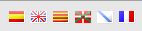
- Traducir su CVN en el editor a seis idiomas: castellano, catalán, euskera, gallego, inglés y francés.
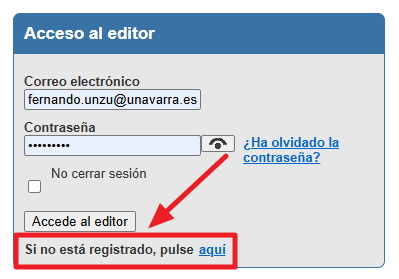
2. Para registrarse pulsamos sobre la opción "Si no está registrado, pulse aquí":
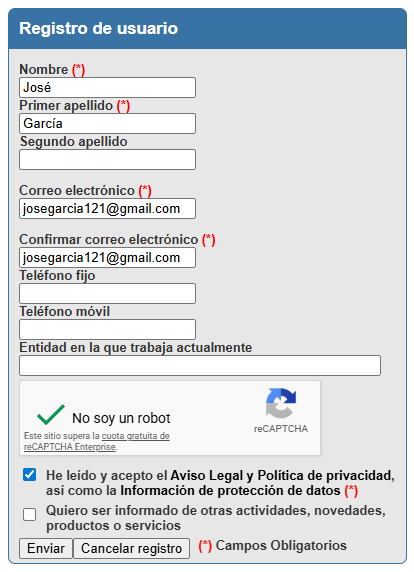
3. Introducir los datos en el formulario y pulsar el botón "enviar".
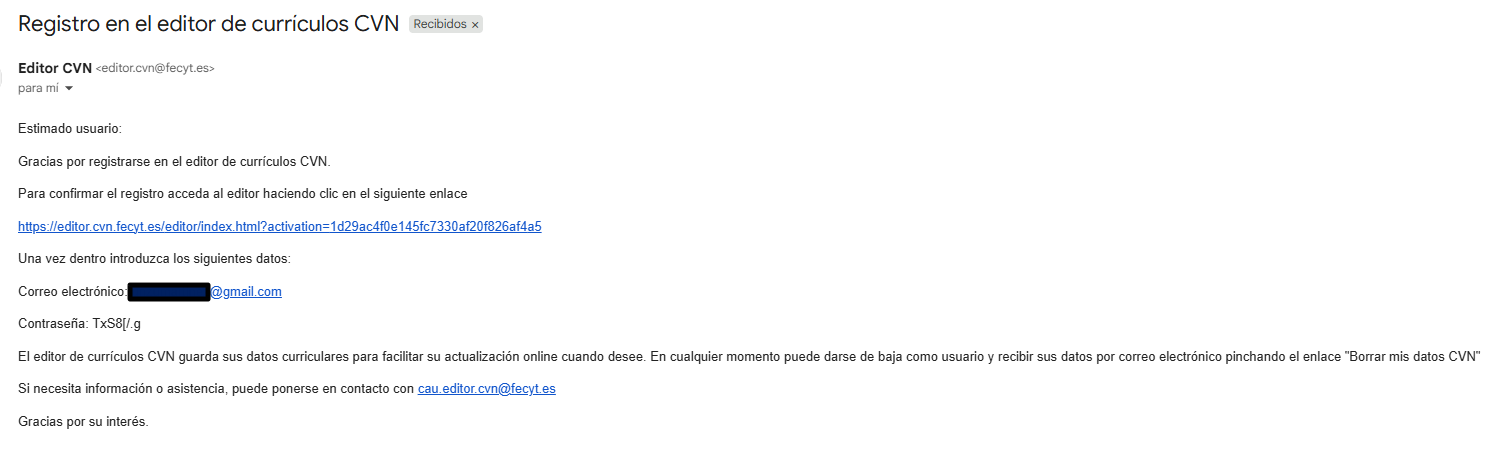
4. Se recibirá un correo electrónico confirmando el registro y facilitando la contraseña.
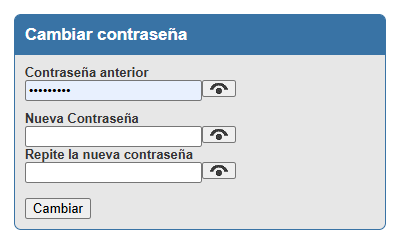
5. Accedemos al editor con la contraseña que figura en el correo electrónico. Una vez dentro, tenemos que introducir una nueva contraseña. Ha de tener 6 o más caracteres, incluyendo al menos una letra, un número y un carácter especial (@, #, $, *, etc.) La contraseña caduca a los doce meses.
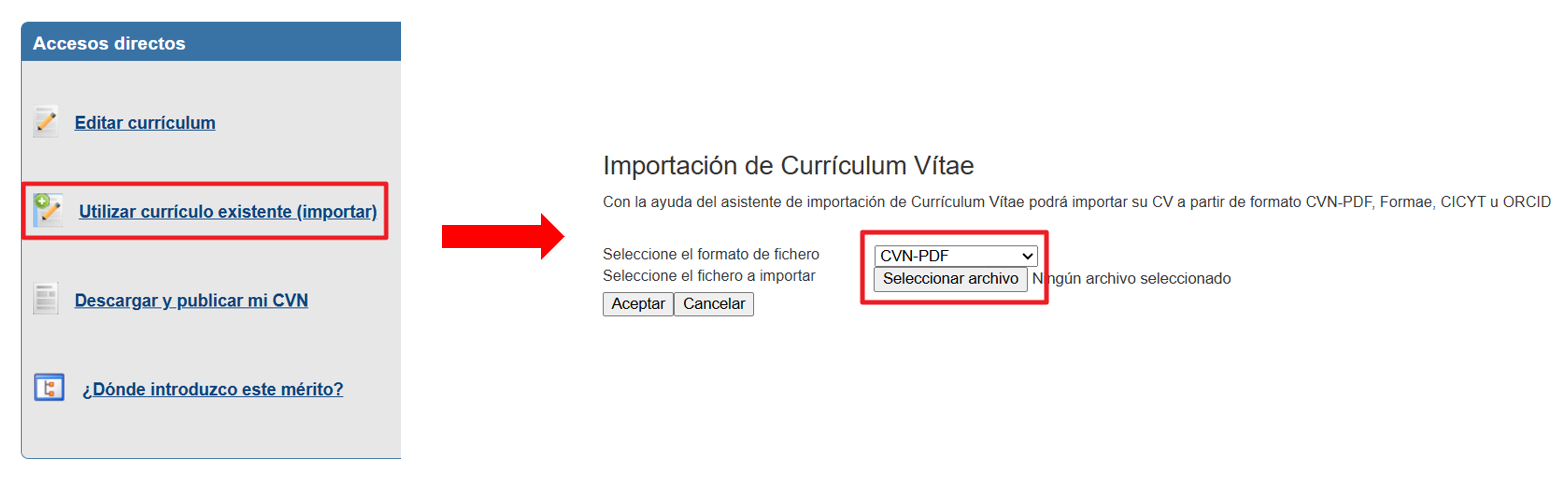
Para importar un currículo ya existente, usamos la opción "Utilizar currículo existente (importar)" en el menú principal del editor de FECYT. A continuación, seleccionamos el fichero CVN-PDF que queremos subir a la aplicación.

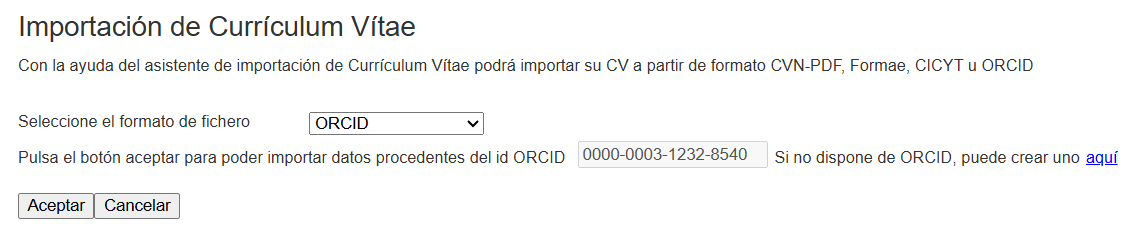
Formato que procede de una aplicación histórica del antiguo Ministerio de Educación y Ciencia. Fue usada para gestionar currículos de profesorado e investigadores.
Formato creado por la Comisión Interministerial de Ciencia y Tecnología (CICYT). Fue utilizado en muchas convocatorias de proyectos de investigación estatales antes de la implantación amplia del CVN.
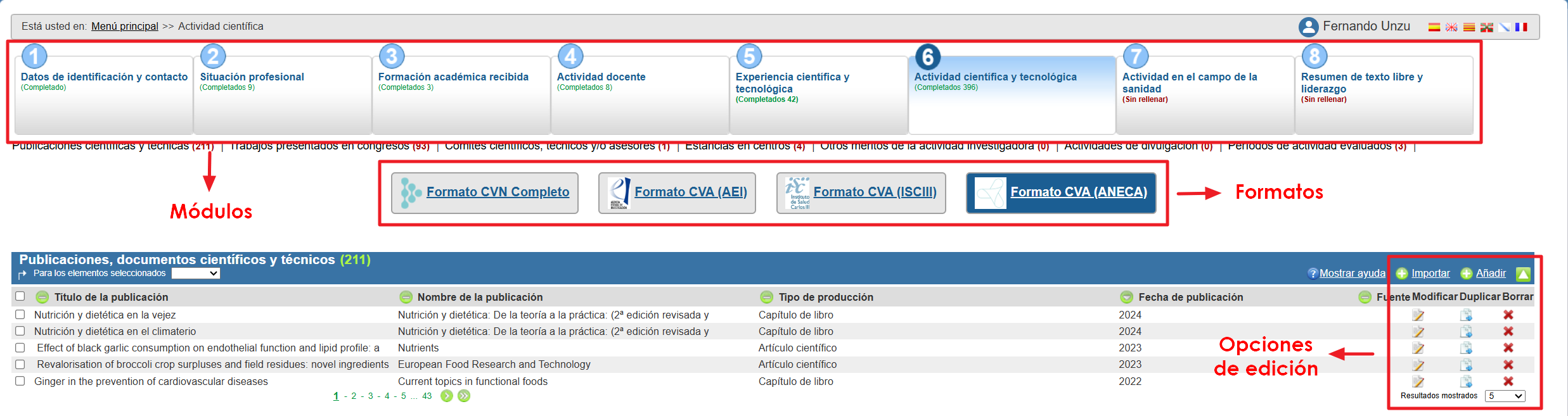
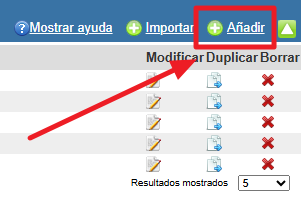
Podemos introducir información manualmente en cualquier apartado del CVN con el botón "Añadir". Se puede subir tantas aportaciones como uno quiera. No hay ningún campo obligatorio. La información que se puede incorporar varía según el apartado de que se trate. Si tenemos alguna duda, podemos pinchar en "Mostrar ayuda" para ver la explicación sobre un apartado concreto. Tenemos que pulsar en el botón "Más campos" en la parte inferior izquierda para ver todos los campos disponibles. Al final clicamos el botón "Guardar".
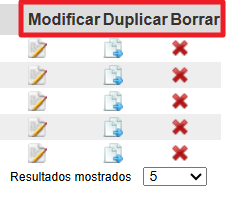
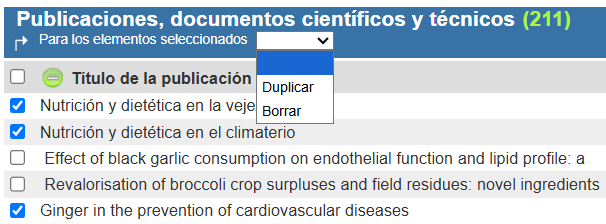
Podemos modificar la información que hemos introducido en cualquier apartado. Una vez realizado el cambio, pulsamos el botón "Guardar". También podemos duplicar una aportación o borrarla de nuestro CVN. Si queremos duplicar o borrar varias contribuciones al mismo tiempo, las seleccionamos y clicamos en la parte izquierda "Para los elementos seleccionados... Duplicar / Borrar".
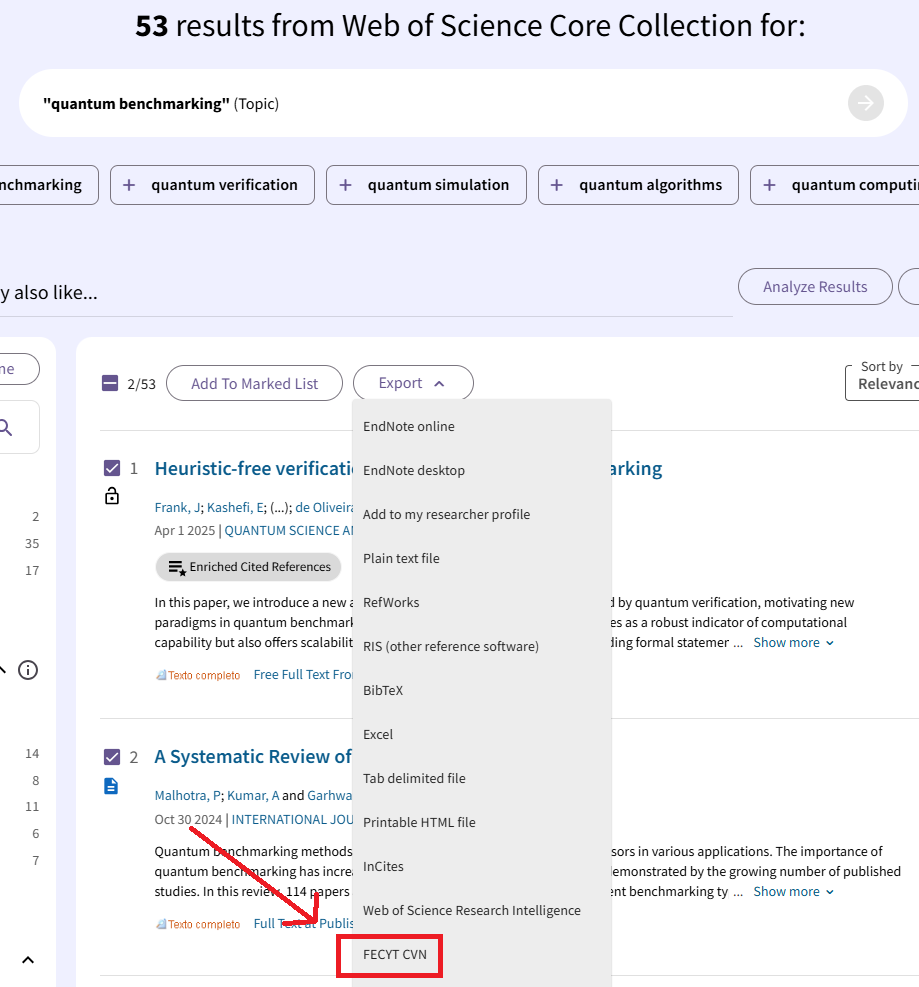
Podemos seleccionar las publicaciones que nos interesan y pulsamos "Exportar / FECYT CVN" para exportar un archivo CVN-PDF, que luego podemos subir a nuestro editor de CVN. También podemos exportar registros individualmente. De una u otra forma, obtendremos los datos bibliográficos y de impacto (citas de cada trabajo, impacto de las revistas) extraídos de esta base de datos.
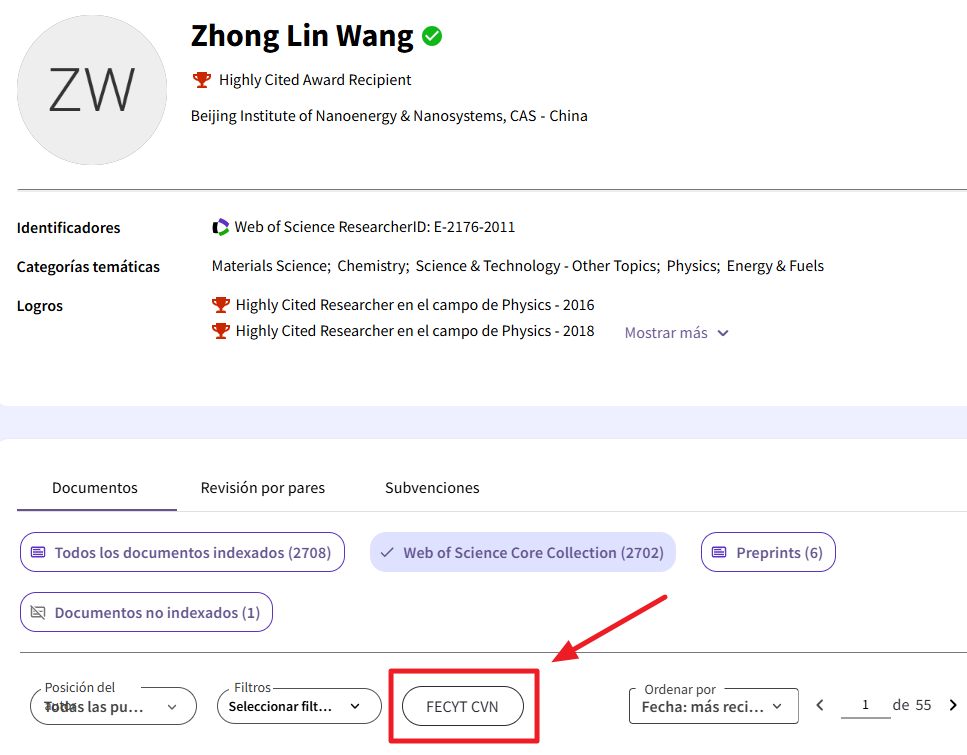
Podemos exportar también un archivo CVN-PDF con todas las publicaciones de una persona investigadora desde su página de autor. De esta manera, obtenemos también los datos bibliográficos y de impacto (citas de cada trabajo, impacto de las revistas) extraídos de esta base de datos.
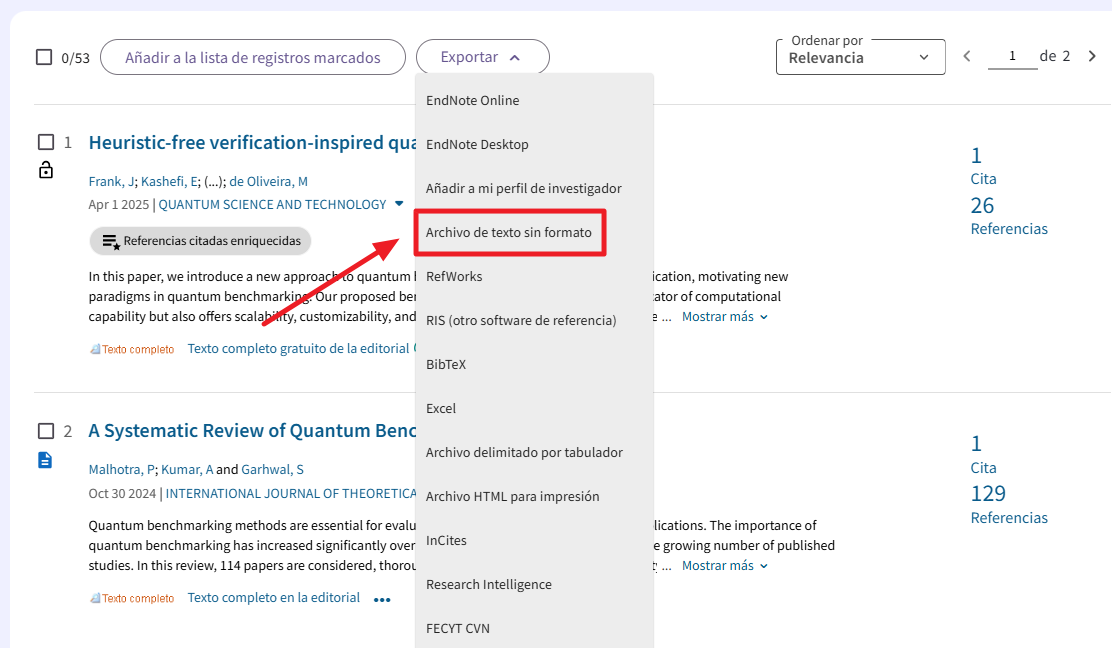
Por último, también podemos exportar los datos bibliográficos de las publicaciones que queramos en formato "Archivo de texto sin formato".
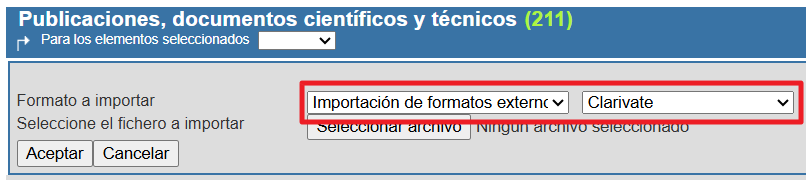
A continuación, importaremos esas publicaciones en el apartado de publicaciones del editor de FECYT con el botón "Importar / Importación de formatos externos / Clarivate".
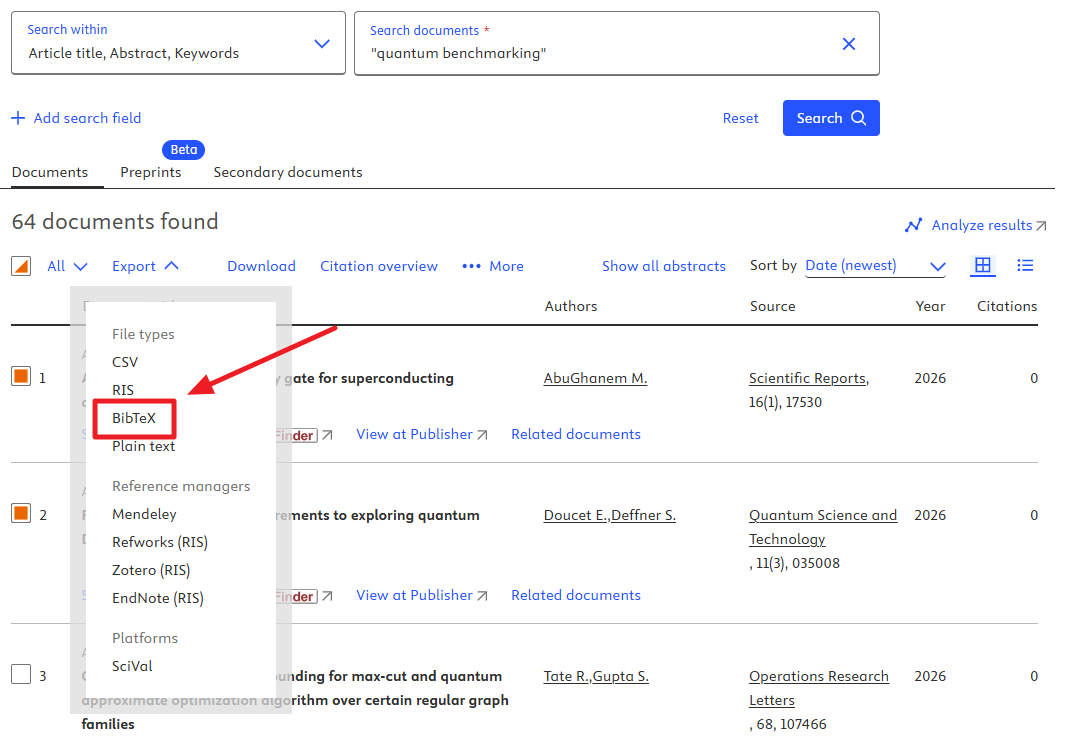
Podemos seleccionar las publicaciones que nos interesan y pulsamos "Export / BibTeX" para descargar los datos bibliográficos en un archivo con formato de intercambio bibliográfico BibTeX. También podemos exportar registros de uno en uno.
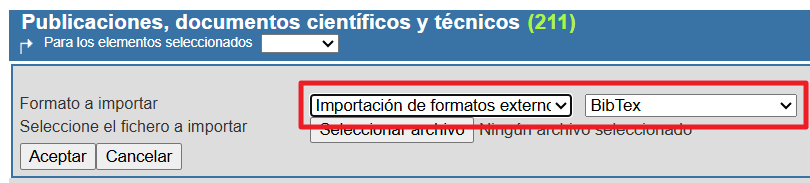
A continuación, importaremos ese archivo en el editor de FECYT con la opción "Importar / Importación de formatos externos / BibTeX".
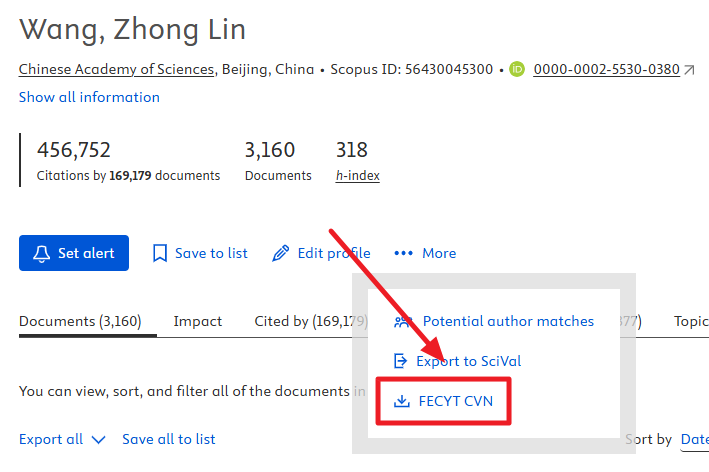
Podemos exportar también un archivo CVN-PDF con todas las publicaciones de una persona investigadora desde su página de autor. De esta manera, vamos a obtener los datos bibliográficos y de impacto (citas de cada trabajo, impacto de las revistas) extraídos de esta base de datos.
Seleccionamos las referencias que nos interesan, pinchamos en "Selección" para ver las publicaciones elegidas y clicamos en "Enviar-Exportar / BibTeX". Para poder hacer esto, es necesario entrar en Dialnet Plus, la versión mejorada de Dialnet, a la que tenemos acceso en la UPNA por ser miembros colaboradores.

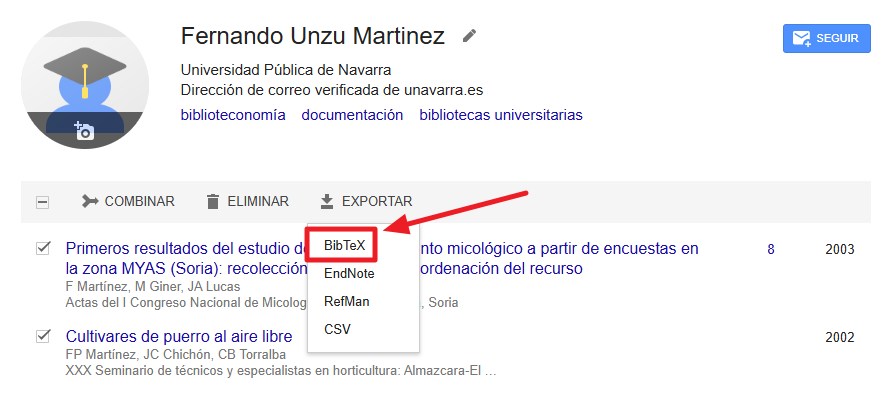
De similar modo, podemos seleccionar las publicaciones que queramos en nuestro perfil de Google Académico y exportarlas en formato BibTeX.

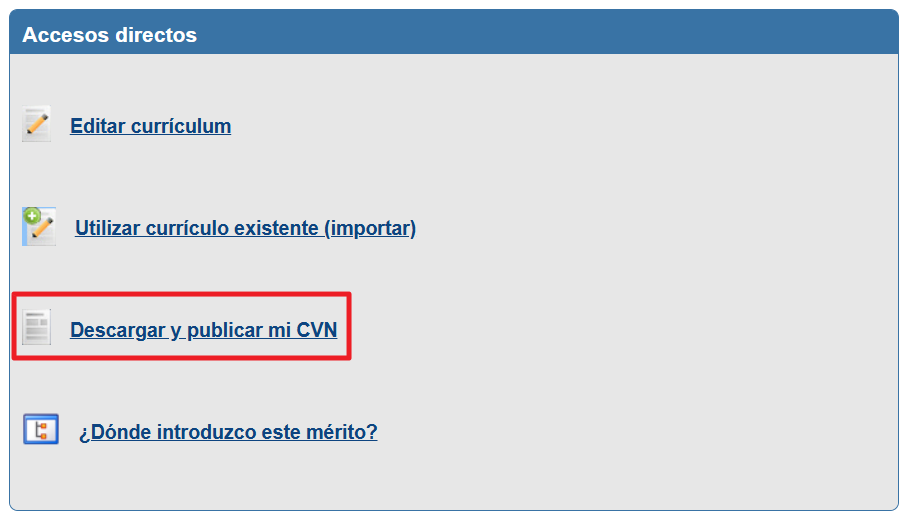
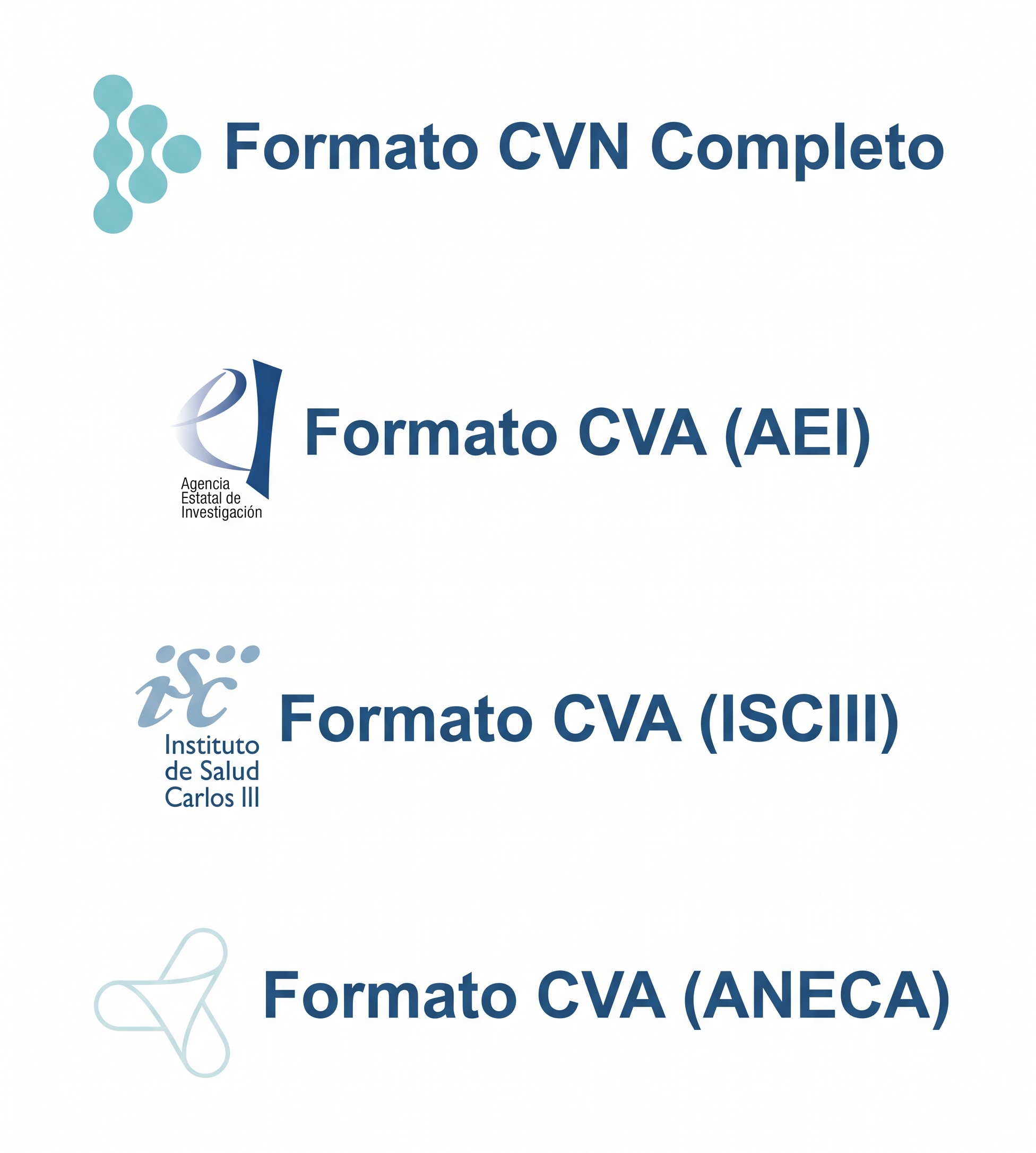
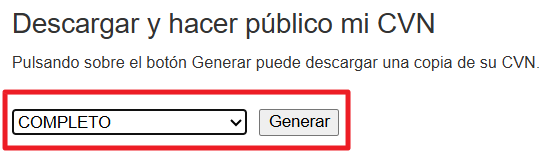
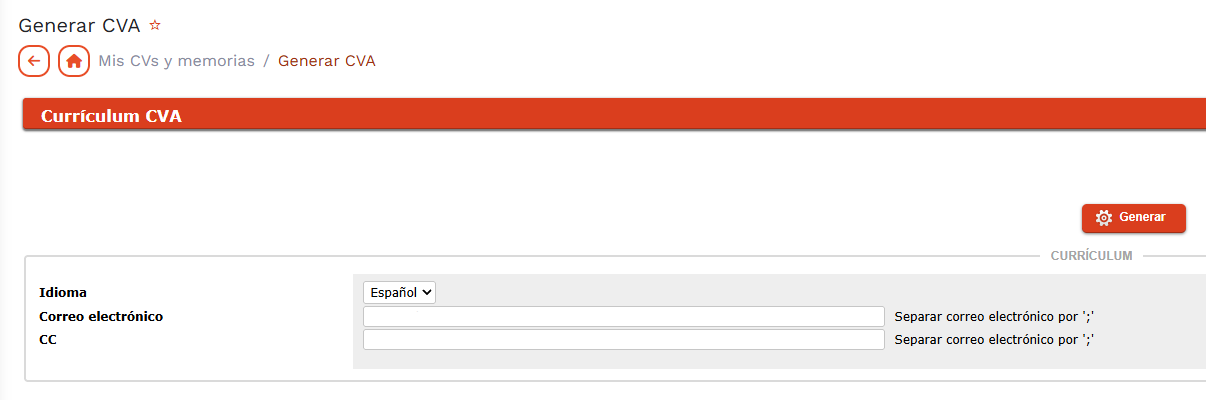
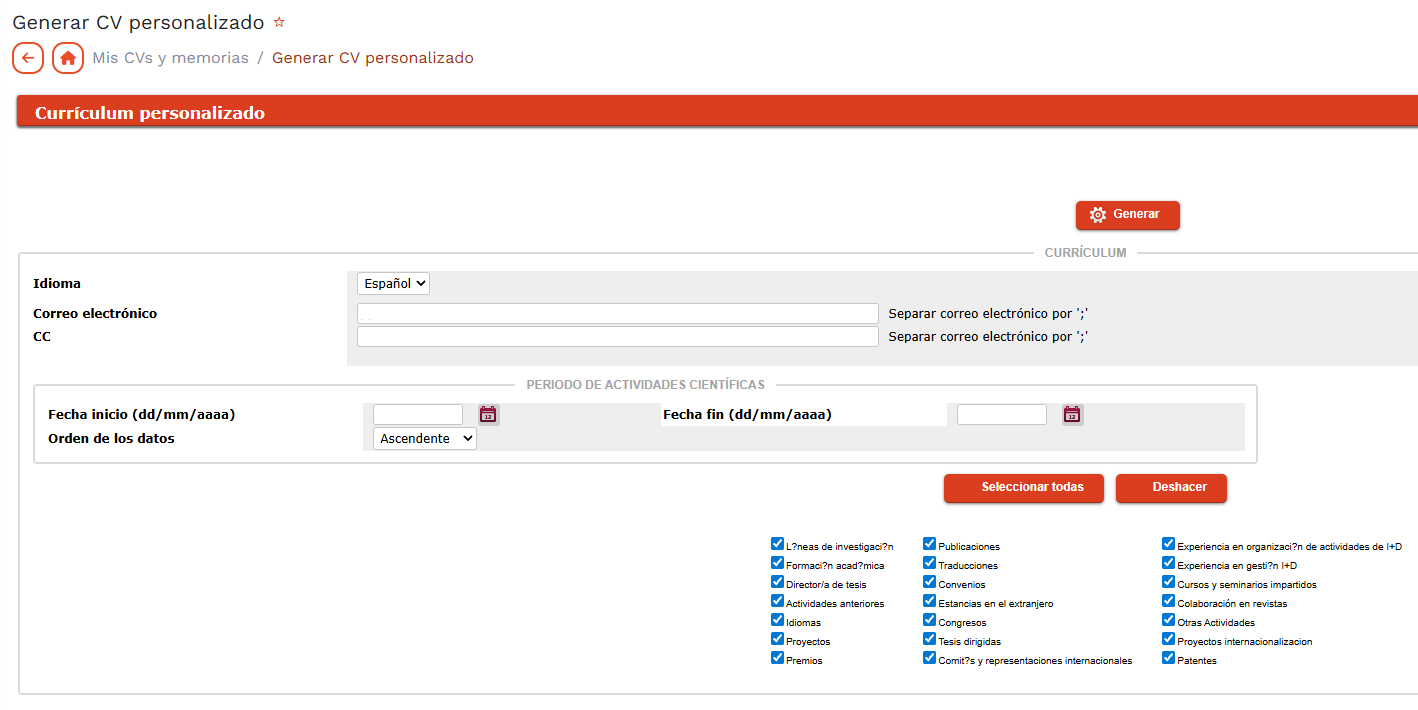
En primer lugar, seleccionamos el formato de CVN que queremos descargar. Puede ser un CVN completo o un CV abreviado (CVA) de ANECA, Agencia Española de Investigación (AEI) o Instituto de Salud Carlos III (ISCIII).
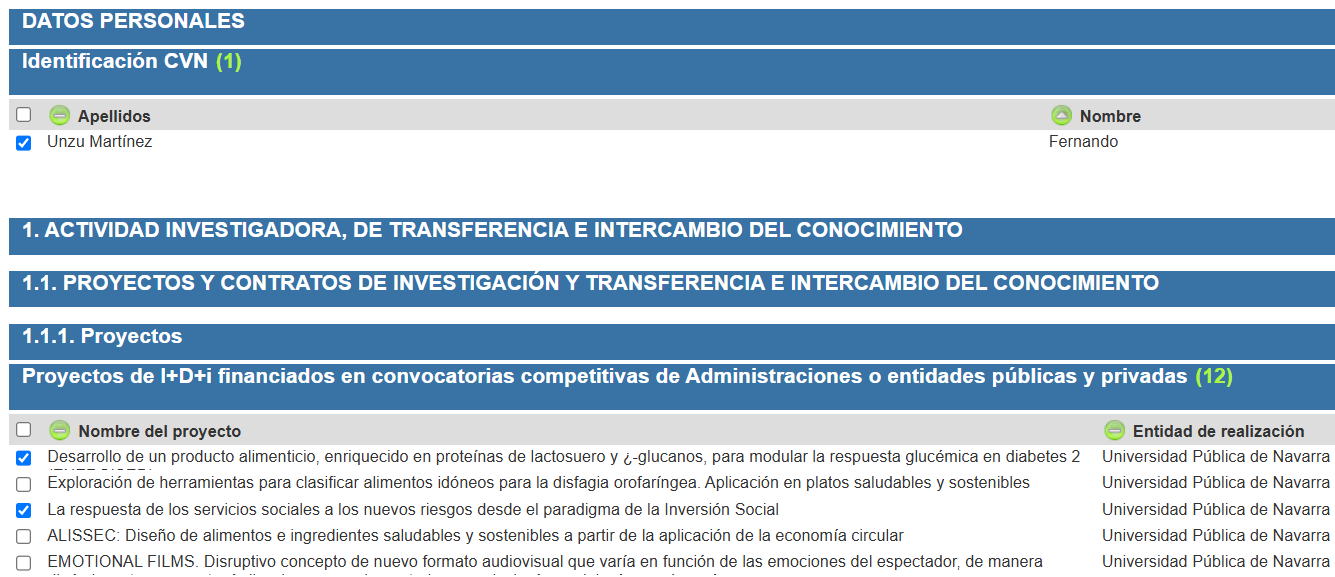
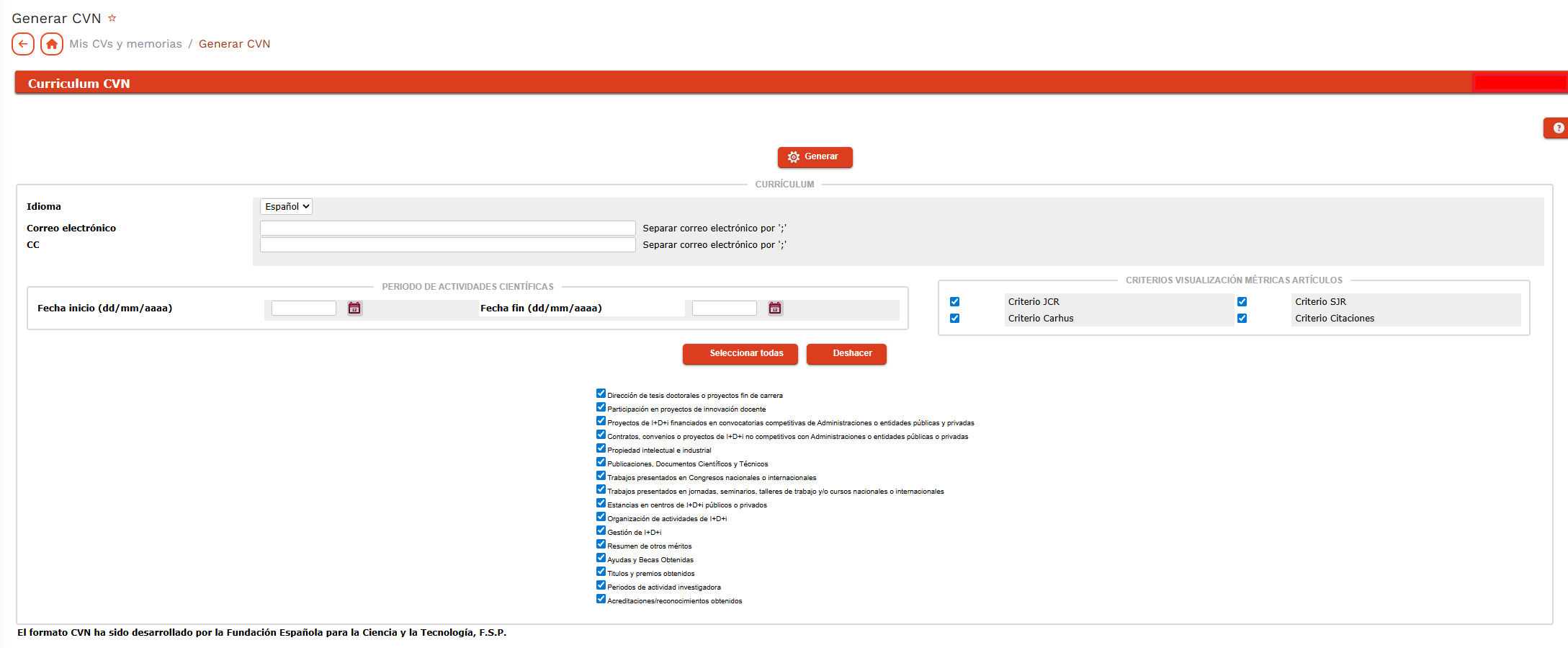
A continuación, seleccionamos los ítems que queremos incluir en la descarga. Si deseamos añadir toda la información existente en la plataforma, pulsamos el botón "Seleccionar todos". Seguidamente, pinchamos el botón "Generar CVN / CVA". Si previamente hemos dicho que queremos descargar un CVN completo, no nos aparece esta pantalla de selección.
Si quisiéramos guardar la selección de ítems que hemos hecho para futuras exportaciones, podemos crear un perfil. Basta con poner un nombre al perfil y darle al botón "Guardar". Inmediatamente el perfil guardado aparecerá en el apartado "Mis perfiles".

El CVN que hemos generado se guarda dentro de la aplicación en el apartado "Histórico de CVN generados". Al clicar sobre el nombre del archivo, podemos visualizarlo y guardarlo en el dispositivo que estemos usando.
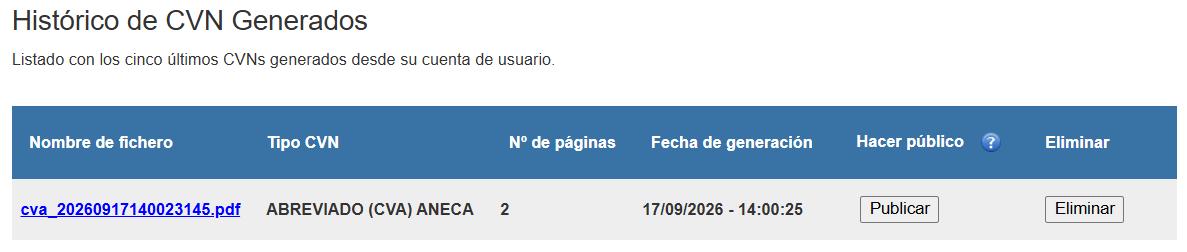
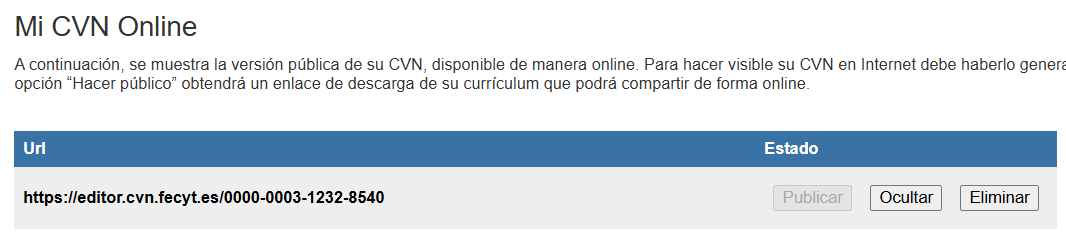
Opcionalmente también podemos publicar nuestro CVN. Eso quiere decir que la aplicación sube el CVN al servidor de FECYT y nos proporciona una URL que podemos compartir con quien queramos. Nos pregunta qué datos personales deseamos compartir.
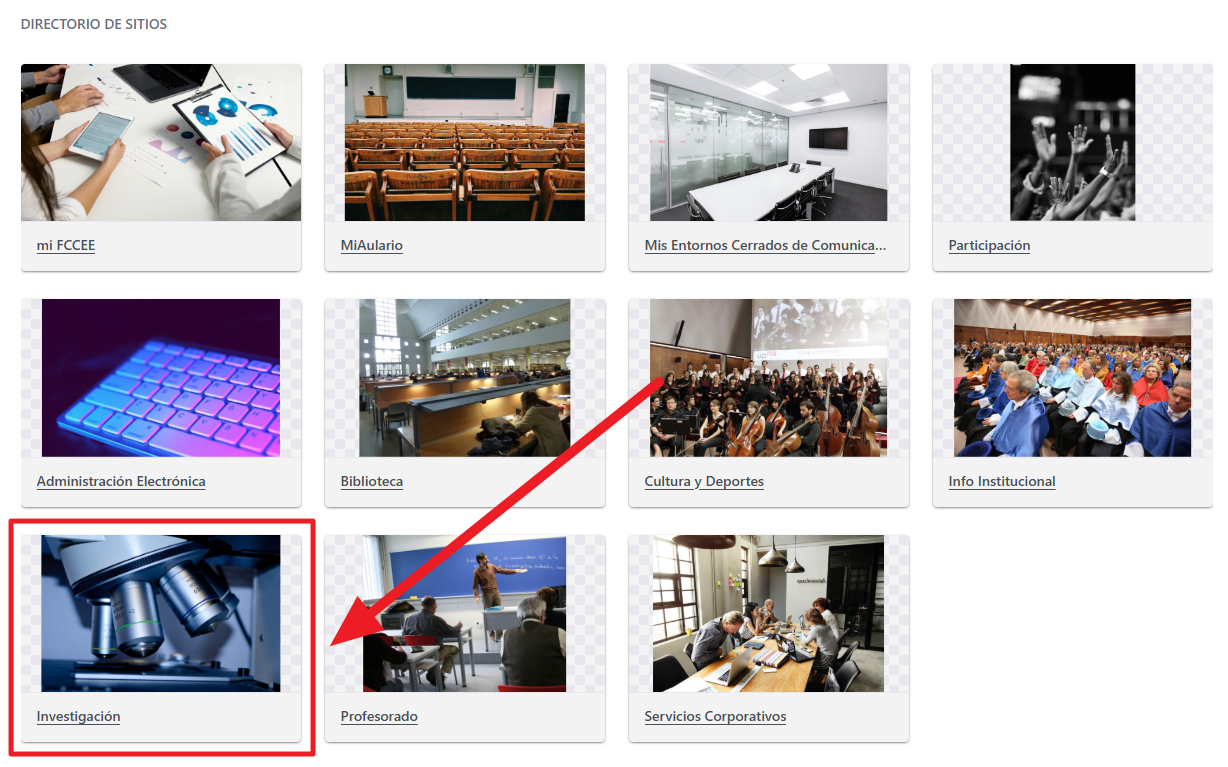
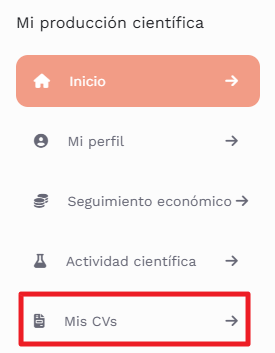
Una vez dentro, pinchamos "Mis CVs" en el menú de la izquierda.



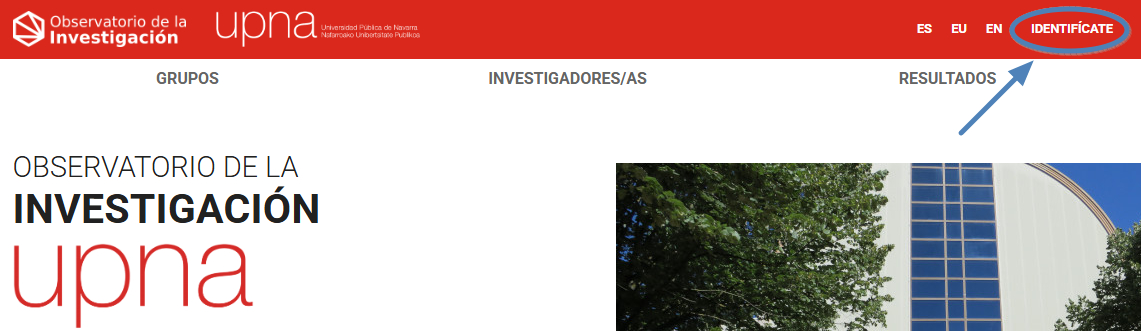
Una vez que estamos en nuestra página privada, tenemos la opción de modificar nuestros datos personales, añadir publicaciones o descargar informes. Uno de esos informes es un CVN completo con todas las publicaciones que tengamos.
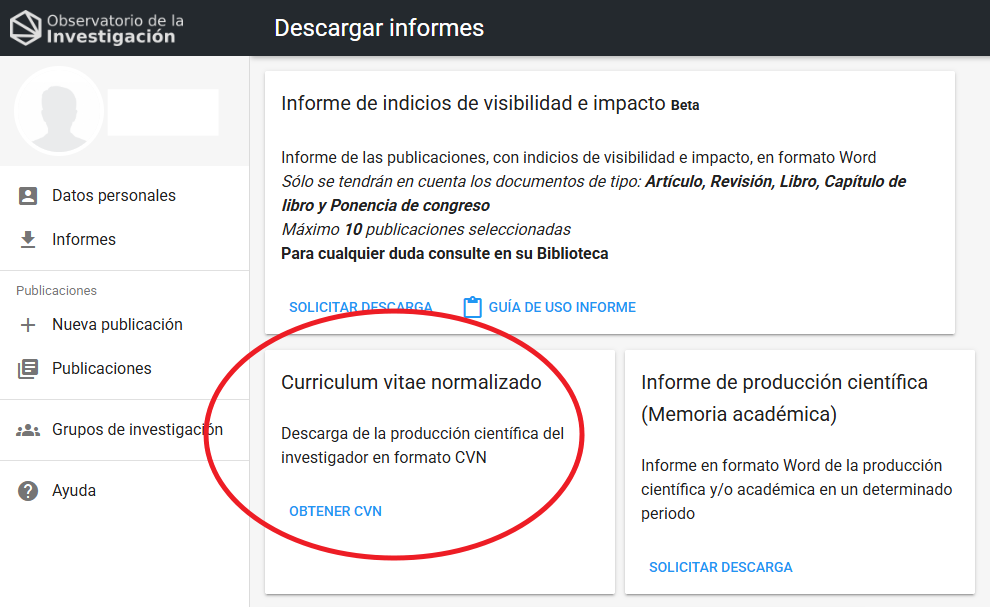

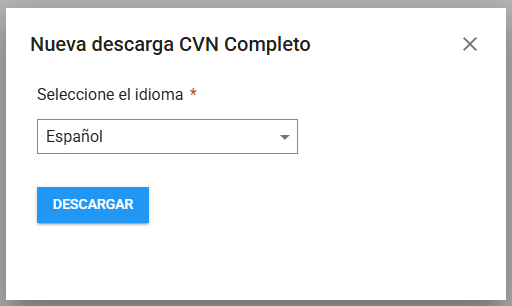
Pasados unos instantes veremos que nuestro CVN-PDF está listo para su descarga en el listado de descargas preparadas.
Podemos visualizar y descargar nuestro CVA-ANECA con el editor de FECYT.

Cuando seleccionamos la plantilla de CVA-ANECA, tan sólo vamos a ver los apartados y campos que interesan a ANECA.
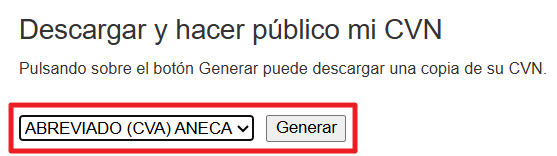
Este CV es el que vamos a necesitar para subir a la plataforma de ANECA cuando queramos hacer una solicitud de acreditación.
Es importante saber que el CVA-ANECA da mucha importancia a la narrativa que hace la persona solicitante. Todos los apartados que contempla incluyen un campo donde tenemos que introducir la narrativa de cada contribución (hasta 1500 caracteres). Además, hay algunos apartados generales que es preciso rellenar con texto libre (hasta 5000 caracteres). En el caso de las publicaciones, tenemos que rellenar el campo "Resultados relevantes", que podemos ver si clicamos en el botón "Más campos", al final de la información sobre cada mérito.
En este documento podemos encontrar más información sobre cómo generar un CVA-ANECA con el editor de FECYT.
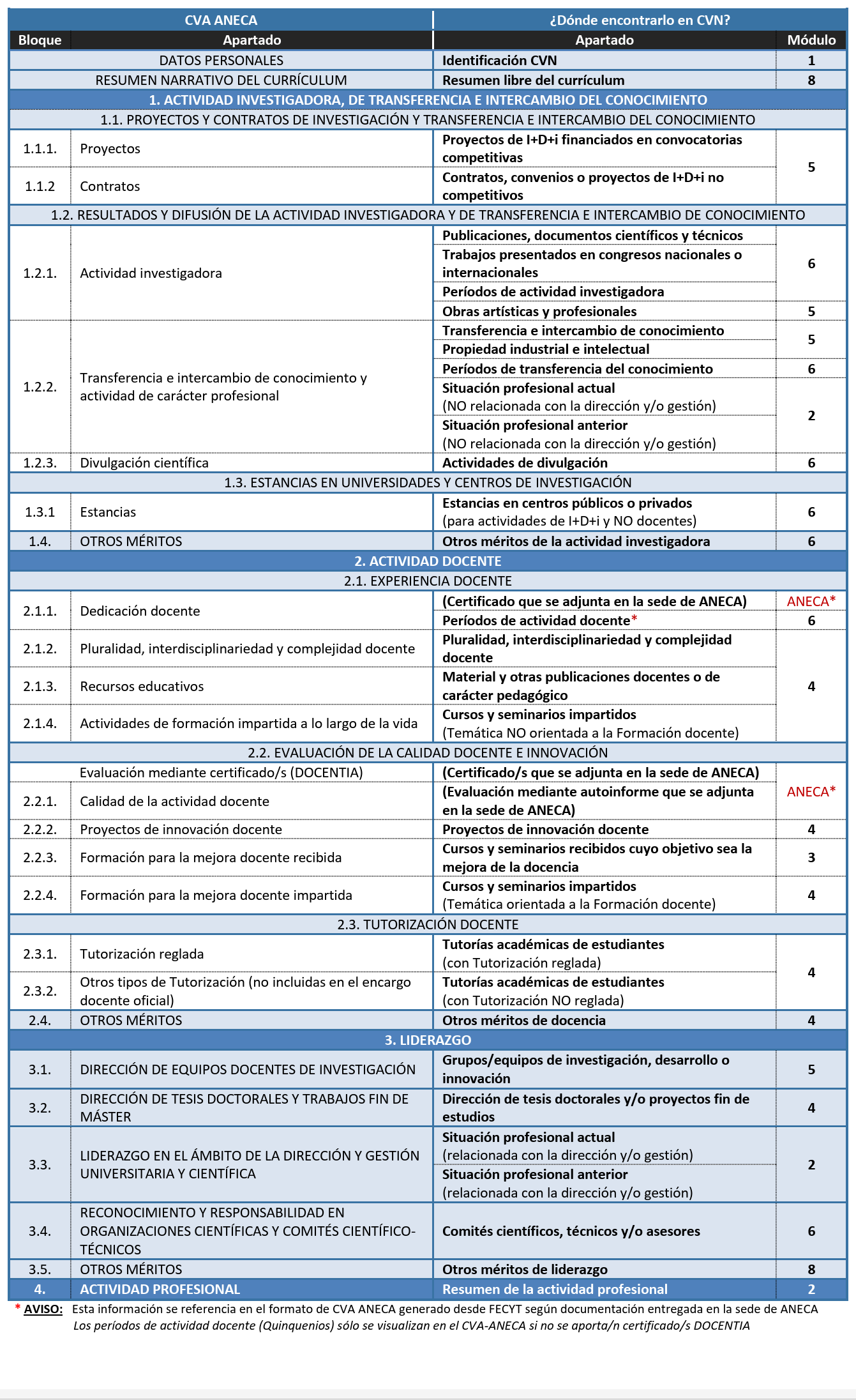
Esta tabla ha sido extraída del documento Cómo generar CVA ANECA publicado en la web de esta agencia de evaluación.
Salvo donde se indique expresamente otra autoría y/o licencia, todos los materiales de Guías BUPNA se distribuyen bajo una Licencia Creative Commons Reconocimiento-CompartirIgual 4.0 Internacional.


Guías BUPNA by Biblioteca de la Universidad Pública de Navarra is licensed under CC BY-SA 4.0 (Unless expressly indicated otherwise)
SECCIÓN APOYO A LA DOCENCIA E INVESTIGACIÓN
Oficina de Referencia e Información Bibliográfica
referencia.bupna@unavarra.es
Tfno.: 948 169745
- ¿Crees que puedes ayudarnos a mejorar esta guía?
- ¿Tienes algún comentario o sugerencia que realizar?